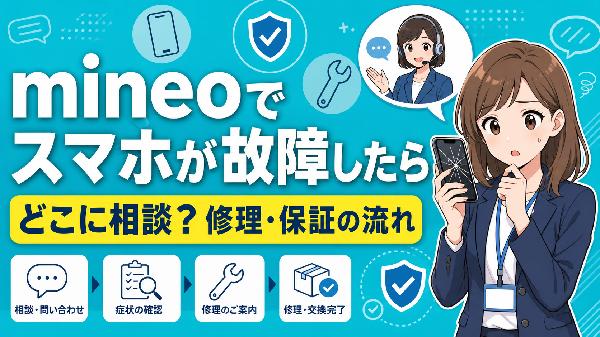
mineoを使っていてスマホが故障した場合は、端末をどこで購入したかによって相談先が変わります。mineoで購入した端末ならmineoの保証・サポートを、以前から使っている端末ならメーカーや購入元を確認するのが基本です。
ただし、「圏外になった」「ネットにつながらない」といった症状は、スマホ本体の故障ではなく、SIMカード・設定・通信障害が原因のこともあります。慌てて修理へ出す前に、原因を切り分けることが大切です。
この記事では、mineo利用中にスマホが壊れたときの相談先、修理・交換の考え方、保証の確認方法、故障に備えて今からできることを、格安SIM初心者向けにやさしく解説します。
mineoを始める前に、端末保証も確認
スマホ故障時の不安を減らすには、端末の購入元と保証内容を把握しておくことが大切です。mineoで端末を購入する場合は、料金プランとあわせて保証内容も確認しましょう。

※特典の適用条件、端末保証の対象・費用、SIMカード発行料などは変更される場合があります。申し込み前にリンク先の最新情報をご確認ください。
目次
故障時の相談先は「端末をどこで買ったか」で決まる
スマホが壊れたときは、mineoを契約しているかどうかではなく、スマホ本体をどこで購入したかを基準に相談先を選びます。mineoは通信サービスを提供していますが、持ち込み端末の修理まで一律に受け付けるわけではありません。
たとえば、mineoで端末を購入した場合はmineoの保証・サポート窓口を確認します。一方、Apple Storeで買ったiPhoneならApple、家電量販店で買ったAndroidならメーカーや購入店が主な相談先です。
| スマホの入手先 | 最初の相談先 | 確認したいこと |
|---|---|---|
| mineoで端末を購入 | mineoの保証・サポート窓口 | 保証への加入状況、修理・交換の条件、費用 |
| Apple Store・Apple公式で購入したiPhone | Appleサポート・Apple Store | メーカー保証、AppleCare+、修理費用 |
| 家電量販店・メーカーで購入したAndroid | メーカー・購入店 | メーカー保証、延長保証、修理受付方法 |
| 以前の携帯会社で購入した端末 | 購入元の携帯会社・メーカー | 端末保証の継続状況、修理の受付窓口 |
| 中古販売店・フリマなどで購入した端末 | 販売店・保証会社・メーカー | 中古保証の有無、修理対応の可否 |
mineoの通信サービスとスマホ本体の修理は分けて考えます
mineoの契約中でも、スマホ本体の故障を必ずmineoが修理するわけではありません。通信契約と端末の修理窓口は別になることが多いためです。
たとえば、SIMカードだけmineoにしてiPhoneを使っている場合、iPhone本体の修理先は基本的にAppleです。Androidも同様に、メーカーや購入店が修理窓口になるケースがあります。
「mineoで電話ができない」と感じた場合でも、端末故障なのか、SIMカードや設定の問題なのかで相談先が変わります。まずは症状を確認してから連絡先を選びましょう。
故障か通信トラブルかを先に見分けましょう
画面割れ、電源が入らない、充電できない、水没などは、スマホ本体の故障である可能性が高いです。一方で、圏外やモバイル通信だけができない症状は、設定やSIMカードが原因の場合もあります。
端末故障と通信トラブルを混同すると、不要な修理相談をしてしまったり、反対に設定だけで直る不具合を放置してしまったりすることがあります。症状に応じて、まず確認する場所を変えましょう。
この章のまとめ
- 故障時の相談先は、スマホをどこで購入したかで決まります
- mineoを契約していても、持ち込み端末の修理先はメーカー・購入元が基本です
- 画面・充電・電源の不具合は、端末故障の可能性が高いです
- 圏外や通信不良は、SIM・設定・障害情報も確認しましょう
最初に確認|スマホ本体の故障か、mineoの通信トラブルか
画面や電源に問題がある場合は端末故障を疑い、通信だけが不安定な場合は設定・SIM・通信障害を確認します。症状を切り分ければ、適切な窓口へ早く相談できます。
特に、急にネットにつながらなくなっただけの場合は、スマホ本体が壊れたとは限りません。再起動や設定確認だけで改善することもあります。
画面割れ・水没・充電できない場合は端末故障を疑います
画面が割れた、電源が入らない、充電できない、水に濡れたといった症状は、端末本体の故障である可能性が高いです。無理に操作を続けず、早めに修理先や保証窓口へ相談しましょう。
次のような状態では、スマホ本体の点検や修理が必要になることがあります。
- 画面が割れて、タッチ操作ができない
- 落下後から画面が真っ暗なままになった
- 電源ボタンを押しても起動しない
- 充電ケーブルを挿しても充電が進まない
- 水に濡れた後から動作がおかしい
- 本体が異常に熱くなる、膨らんでいる
水没や本体の発熱、膨張がある場合は、充電や再起動を何度も試さないほうが安全です。発火や状態悪化のおそれもあるため、使用を中止して相談してください。
圏外・ネットにつながらないだけなら設定も確認します
圏外になった、モバイル通信だけ使えない場合は、いきなりスマホ故障と決めつけなくて大丈夫です。端末の再起動、機内モード、SIMカード、APN設定を確認すると改善することがあります。
まずは、機内モードがオンになっていないか確認します。次にスマホを再起動し、Wi-Fiをオフにした状態でモバイル通信が使えるか試してみましょう。
mineoへ乗り換えた直後や、SIMカードを入れ替えた直後の場合は、iPhoneの構成プロファイルやAndroidのAPN設定が未完了の可能性もあります。設定を見直しても改善しない場合は、mineoのサポートへ相談しましょう。
mineoの障害・メンテナンス情報も確認します
急に通話や通信ができなくなったときは、通信障害やメンテナンスが起きている可能性もあります。特に、自宅以外でも圏外になる場合や、同じ回線を使う家族・同僚も通信しにくい場合は確認してみましょう。
端末を修理へ出す前に、mineo公式サイトの障害・メンテナンス情報を確認すると、原因が通信側にあるか判断しやすくなります。
SIMカードの不具合が原因になる場合もあります
スマホ本体は正常に動いているのにSIMカードだけ認識しない場合は、SIMの接触不良や破損が考えられます。この場合は、端末ではなくSIMカードの対応が必要になることがあります。
SIMカードを確認するときは、スマホの電源を切ってから作業してください。金属部分を強くこすったり、何度も抜き差ししたりすると、かえって傷めるおそれがあります。
SIMの不良が疑われる場合は、mineoへ相談し、必要に応じてSIM再発行の手続きを確認しましょう。
この章のまとめ
- 画面割れ・水没・充電不可・電源不良は、端末故障の可能性が高いです
- 圏外やネット接続の不具合は、設定・SIM・端末再起動を確認しましょう
- 急な通信不良では、mineoの障害・メンテナンス情報も確認します
- SIMカードの不具合が疑われる場合は、mineoへ相談しましょう
mineoで端末を購入した場合の修理・保証の考え方
mineoでスマホを購入した場合は、まず加入中の端末保証とサポート内容を確認しましょう。保証への加入状況によって、修理・交換の流れや自己負担額が変わる可能性があります。
保証があるから必ず無料とは限りません。自然故障、画面割れ、水没などで対象条件が異なることがあるため、申し込み前や相談前に内容を確認することが大切です。
最初に加入中の端末保証を確認します
mineoで購入した端末が故障した場合は、保証サービスに加入しているかを確認しましょう。保証に入っている場合でも、対象となる故障や利用回数、費用はサービス内容によって異なります。
確認するときは、次の点を見ておくと安心です。
- 端末保証に加入しているか
- 自然故障、落下、画面割れ、水没が対象になるか
- 修理対応か、交換対応か
- 自己負担額が発生するか
- 利用できる回数や期間に条件があるか
保証内容は加入時期や端末によって異なる場合があります。必ず契約時の案内や最新の公式情報で確認してください。
自然故障と破損・水没では扱いが異なることがあります
通常の使い方をしていて発生した不具合と、落下・画面割れ・水没などの事故による故障では、保証の扱いが異なることがあります。保証に加入していても、故障の原因によっては自己負担が発生する場合があります。
たとえば、充電ができなくなった、突然電源が入らなくなったといった自然故障と、落として画面が割れた、水に落としたといった破損では、必要な手続きや費用が変わる可能性があります。
症状を正確に伝えることが大切です。故障した経緯を曖昧にせず、いつ・どのような状況で不具合が起きたかをメモしておくと、相談がスムーズになります。
修理を依頼する前にデータをバックアップします
修理や端末交換では、スマホ内のデータが初期化される可能性があります。操作できる状態なら、修理を申し込む前にバックアップを取っておきましょう。
写真、動画、連絡先、LINEのトーク履歴、認証アプリ、銀行・決済アプリなどは、特に確認が必要です。クラウドへ保存するだけでなく、ログイン情報やバックアップコードも確認しておくと安心です。
電源が入らない、水没しているなどの理由で操作できない場合は、無理に起動や充電を繰り返さないでください。修理を依頼する際に、データの取り扱いについて確認しましょう。
代替機・交換機の対応は事前に確認しましょう
修理中にスマホが使えないと困る場合は、代替機や交換機を利用できるか確認しましょう。対応の有無は、保証内容、端末の在庫、故障の状況などによって変わる場合があります。
仕事でスマホを使う方や、家族との連絡に欠かせない方は、修理期間中の連絡手段も考えておくと安心です。古い予備スマホがあれば、mineoで使えるか動作確認端末一覧を確認しておくのもよい方法です。
この章のまとめ
- mineoで購入した端末は、まず保証への加入状況と内容を確認します
- 自然故障と画面割れ・水没では、保証条件が異なる場合があります
- 修理・交換前には、可能な範囲でデータをバックアップしましょう
- 代替機や交換機を利用できるかは、事前に確認すると安心です
自分で用意したスマホが壊れた場合の修理先
mineoへSIMだけを契約している場合、スマホ本体の修理先は購入元やメーカーが基本です。iPhoneならApple、Androidならメーカー・購入店・以前の携帯会社などへ相談します。
修理先が分からないときは、まず「どこで買った端末か」「保証に入っているか」を確認しましょう。購入時のメール、保証書、注文履歴なども役立ちます。
iPhoneはAppleサポート・Apple Storeが主な相談先です
mineoで使っているiPhoneでも、自分で用意した端末ならAppleが主な修理相談先です。Apple Store、Appleサポート、正規サービスプロバイダなどで、修理・バッテリー交換・保証状況の確認ができます。
AppleCare+に加入している場合は、画面修理や本体交換の条件が異なることがあります。設定アプリやAppleのサポートページで、保証の有効期限を確認しておくとよいでしょう。
非正規修理店を利用する選択肢もありますが、メーカー保証や今後の修理対応に影響する可能性があります。修理費用だけでなく、使用する部品や保証への影響も確認して選びましょう。
Androidはメーカーまたは購入店へ相談します
Androidスマホの修理先は、メーカー・家電量販店・以前の携帯会社など、購入経路によって異なります。まずは端末を購入した場所と、加入している保証を確認しましょう。
たとえば、メーカー公式サイトで買ったSIMフリー端末ならメーカー、家電量販店で延長保証に入った端末なら購入店、以前の携帯会社で購入した端末ならその携帯会社またはメーカーが窓口になることがあります。
Androidはメーカーによって修理の送り方や受付方法が異なります。Webでの申し込み、宅配修理、店舗持ち込みなど、利用しやすい方法を確認してください。
中古端末は保証の有無を先に確認します
中古スマホが故障した場合は、購入した販売店の保証が残っているか確認しましょう。中古販売店の保証は一定期間だけの場合が多く、フリマアプリや個人売買では保証がないこともあります。
メーカー保証が残っているように見えても、購入時期や譲渡の条件によって利用できない場合があります。まず販売店の購入履歴や保証規約を確認し、修理相談ができるか確かめましょう。
修理費用が高い場合は買い替えも比較します
修理費用が高い場合や、端末が古い場合は、買い替えも検討する価値があります。古いスマホは部品在庫がなくなっていたり、OSのサポートが終了していたりすることがあるためです。
修理見積もりを取ったうえで、端末の利用年数、バッテリーの状態、今後のアップデート、mineoでの動作確認状況を比べましょう。急いで決めず、修理費と新しい端末の費用を比較すると納得しやすくなります。
この章のまとめ
- 持ち込みiPhoneの修理は、Appleが主な相談先です
- Androidは、メーカー・購入店・以前の携帯会社などに相談します
- 中古端末は、販売店保証の有無を最初に確認しましょう
- 修理費が高い場合は、買い替えも比較するのがおすすめです
故障したときに困らないために今からできる備え
スマホ故障で一番困りやすいのは、本体が使えないことよりも、大切なデータやログイン手段を失うことです。定期的なバックアップと保証の確認をしておけば、万が一のときも落ち着いて対応できます。
故障してから準備するのは難しいため、スマホが問題なく使えるうちに備えておきましょう。
写真・連絡先・LINEを定期的にバックアップします
写真、連絡先、LINEのデータは、定期的にバックアップしておくことが大切です。スマホが突然起動しなくなっても、クラウドなどに保存されていれば、新しい端末へ移行しやすくなります。
iPhoneならiCloud、AndroidならGoogleアカウントのバックアップ機能を中心に確認すると分かりやすいです。写真だけでなく、連絡先や端末設定も保存されているかを定期的に確認しましょう。
LINEは通常の端末バックアップとは別に、トーク履歴のバックアップ設定を確認する必要があります。大切なやり取りがある方は、バックアップ日時を確認しておくと安心です。
認証アプリとパスワード管理も確認します
新しいスマホへ移行するときに困りやすいのが、二段階認証や認証アプリです。スマホが壊れる前に、認証アプリの引き継ぎ方法やバックアップコードを確認しておきましょう。
ネット銀行、証券口座、キャッシュレス決済、SNS、メールなどは、ログイン時にスマホ認証を求めることがあります。パスワードだけでは入れない場合もあるため、登録メールアドレスや電話番号も最新の状態にしておくことが重要です。
端末保証は購入・契約時に検討します
端末保証は、スマホが壊れてからでは加入できないことが多いため、購入時やmineoの申し込み時に必要性を考えましょう。落下や水没が心配な方、修理費の急な出費を抑えたい方には特に向いています。
一方で、古い端末を短期間だけ使う場合や、予備端末がある場合は、保証の必要性を慎重に判断してもよいでしょう。月額費用と、万一の修理・交換費用を比べて考えることが大切です。
古い端末は故障前に買い替えを検討します
バッテリーがすぐ減る、OSの更新が止まっている、画面に不具合が出始めている端末は、突然使えなくなる前に買い替えを検討すると安心です。
故障してから急いで端末を選ぶと、費用や機種を十分に比較できないことがあります。余裕があるうちに、mineoで使える端末や必要なデータ容量を確認しておくと、いざというときに慌てません。
この章のまとめ
- 写真・連絡先・LINEは、定期的にバックアップしましょう
- 認証アプリやパスワードの引き継ぎ方法も確認しておくと安心です
- 端末保証は、スマホの購入・契約時に検討します
- 古い端末は、故障する前に買い替えを考えると安心です
新しい端末を用意するなら、mineoの対応状況も確認
修理費用が高い場合や古いスマホを使っている場合は、買い替えも有力な選択肢です。端末の対応状況と料金プランを確認して、無理のない方法を選びましょう。
※端末の取扱状況、保証条件、キャンペーン内容は変わる場合があります。申し込み前にリンク先の最新情報をご確認ください。
mineoでスマホが壊れたときのよくある質問
スマホ故障時に迷いやすいポイントを、質問形式でまとめました。端末の問題と回線の問題を分けて考えると、相談先を選びやすくなります。
mineoの店舗でスマホを修理してもらえますか?
mineoの店舗で相談できる場合はありますが、すべてのスマホをその場で修理できるとは限りません。端末の購入元、保証内容、店舗の対応範囲によって案内が異なります。
来店前には、希望する店舗で相談できる内容、予約が必要かどうか、修理受付に対応しているかを確認しましょう。特に持ち込み端末の修理は、メーカーや購入元が窓口になることが多いです。
mineoで購入していないiPhoneも相談できますか?
SIMカード、回線、通信設定に関する相談はmineoへできます。一方で、画面割れ、バッテリー劣化、電源不良などiPhone本体の修理は、主にAppleへ相談します。
通信できない原因が端末かSIMか分からない場合は、まず再起動、SIMの状態、通信設定、障害情報を確認しましょう。それでも判断できない場合はmineoへ相談し、端末故障が疑われる場合はAppleへ確認する流れが安心です。
スマホが壊れても電話番号は引き継げますか?
SIMカードやeSIMの契約情報が有効であれば、新しい対応端末へ移すことで電話番号を引き継げる可能性があります。スマホ本体が故障しても、電話番号そのものがすぐ消えるわけではありません。
ただし、SIMカードも破損・紛失している場合や、eSIMの再発行が必要な場合は手続きが変わります。状況に応じてmineoの最新案内を確認してください。
画面が割れたままでもmineoは使えますか?
画面が割れていても、タッチ操作や通信ができればmineoの契約自体は継続して利用できます。ただし、画面割れを放置すると操作しにくくなったり、けがをしたり、防水性能が低下したりする可能性があります。
小さなひびでも、落下や水濡れをきっかけに状態が悪化することがあります。できるだけ早めに修理または交換を検討しましょう。
故障でSIMカードも使えなくなった場合はどうすればよいですか?
SIMカードが破損・紛失した場合は、mineoへSIM再発行について相談します。新しい端末を用意しても、SIMカードが使えなければ通話やモバイル通信はできません。
再発行にかかる費用、到着までの日数、eSIMへの変更可否などは、契約内容や時期によって変わることがあります。手続き前に、mineo公式の最新情報を確認してください。
この章のまとめ
- 店舗で相談できる場合はありますが、その場で修理できるとは限りません
- 通信・SIMの相談先はmineo、端末修理の相談先は購入元・メーカーが基本です
- 新しい対応端末へSIM・eSIMを移せば、電話番号を引き継げる場合があります
- SIMカードが破損・紛失した場合は、mineoへ再発行を相談しましょう
まとめ|mineo利用中のスマホ故障は「端末」と「回線」を分けて考えましょう
mineoを使っている最中にスマホが壊れた場合は、まず端末の購入元を確認しましょう。mineoで購入した端末ならmineoの保証・サポートを、持ち込み端末ならメーカーや購入元へ相談するのが基本です。
画面割れ、水没、充電できない、電源が入らないといった症状は端末故障の可能性が高いです。一方で、圏外やモバイル通信だけが使えない場合は、SIMカード、通信設定、障害情報も確認しましょう。
万が一に備えて、データのバックアップ、認証アプリの引き継ぎ確認、端末保証の検討をしておくと安心です。故障してから慌てないよう、スマホが問題なく使えるうちに準備しておきましょう。
この章のまとめ
- 故障時の相談先は、mineoで端末を買ったか、持ち込み端末かで変わります
- 画面・電源・充電の不具合は端末故障、通信不良はSIMや設定も確認します
- iPhoneはApple、Androidはメーカーや購入元が主な修理窓口です
- 修理前には、可能な範囲でデータをバックアップしましょう
- 保証・バックアップ・認証アプリの準備が、故障時の安心につながります
mineoを申し込む前に確認したい4つのこと
- 今のスマホがmineoに対応しているか確認する
- 端末を購入するか、今のスマホを使うか決める
- 必要に応じて端末保証を検討する
- 料金・初期費用・キャンペーンを確認して申し込む
条件を確認できたら、下の案内からmineoの公式情報を確認して申し込みへ進みましょう。
※契約事務手数料無料の適用可否、端末保証、SIMカード・eSIMの条件は変更される場合があります。必ず申し込み前にリンク先をご確認ください。